Domain msaz.de kaufen?
Wir ziehen mit dem Projekt
msaz.de um.
Sind Sie am Kauf der Domain
msaz.de interessiert?
domain@kv-gmbh.de · 0541-91531010
Domain msaz.de kaufen?
Ist es nicht möglich, auf den USB-Debugging-Zugriff zuzugreifen?
Es ist möglich, auf den USB-Debugging-Zugriff zuzugreifen, wenn er auf dem Gerät aktiviert ist. Dies ermöglicht es Entwicklern, auf erweiterte Funktionen und Einstellungen des Geräts zuzugreifen, um Fehlerbehebung und Entwicklung durchzuführen. Es ist jedoch wichtig, vorsichtig zu sein und den Zugriff nur auf vertrauenswürdige Quellen zu gewähren, da dies potenzielle Sicherheitsrisiken mit sich bringen kann. **
Was ist ADB Debugging?
ADB-Debugging steht für Android Debug Bridge und ist ein Befehlszeilen-Tool, das es ermöglicht, eine Verbindung zwischen einem Android-Gerät und einem Computer herzustellen. Mit ADB-Debugging können Entwickler verschiedene Aufgaben ausführen, wie zum Beispiel das Installieren und Deinstallieren von Apps, das Übertragen von Dateien, das Ausführen von Shell-Befehlen und das Debuggen von Anwendungen. Es ist ein wichtiges Werkzeug für Entwickler, um Probleme zu identifizieren und zu beheben, während sie an Android-Apps arbeiten. ADB-Debugging erfordert in der Regel, dass das Android-Gerät über USB mit dem Computer verbunden ist und die Entwickleroptionen auf dem Gerät aktiviert sind. **


Ähnliche Suchbegriffe für Debugging-Funktion
Top-Angebote
Produkte zum Begriff Debugging-Funktion:
-
Schneider Electric STBSPU1000 Advantys STB, Konfigurations- und Debugging-Software, 1-Lizenz (1 Station)Modicon STB. Konfigurations- und Parametriersoftware. Advantys STB, Konfigurations- und Debugging-Software, 1-Lizenz (1 Station). Konfigurations- und Parametriersoftware für die dezentralen E/A-Systeme Modicon STB, OTB, FTB und FTM. Die Software ist mehrsprachig aufgebaut und verfügt über Online-Hilfe in 5 Sprachen (Deutsch, Englisch, Französisch, Spanisch, Italienisch). Lauffähig unter Windows XP, Windows Vista und Windows 7 32/64 Bit. Die Software läuft unlizensiert 21 Tage lang auch mit Online-Funktionen. Nach 21 Tagen stehen ohne Lizensierung nur noch die Offline-Funktionen (z.B. Ressourcenanalyse, erstellen der Stückliste) zur Verfügung.178,26 €*Versand: 7,10 €Sichere Weiterleitung zum Anbieter
-
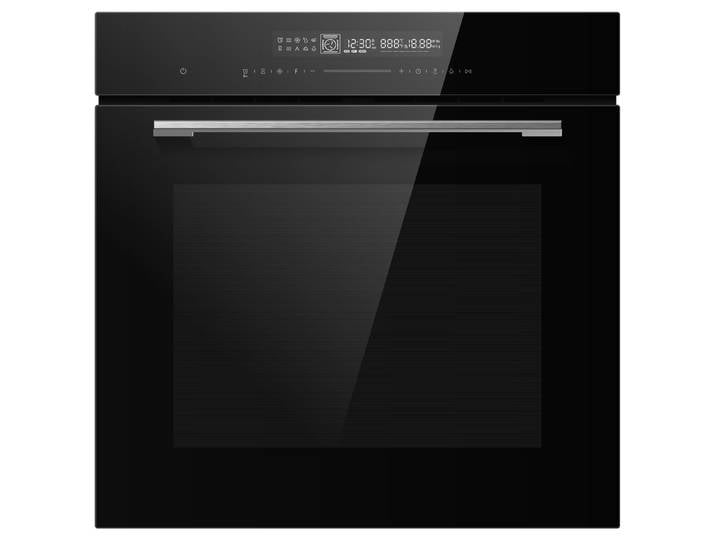
Midea Einbaubackofen 7NM30TOBL, mit Teleskopauszug, 12 Funktionen mit Eco-Funktion<p>Der <strong>Midea Einbaubackofen 7NM30TOBL</strong> vereint modernste Technologie mit durchdachtem Design und ist die ideale Ergänzung für jede Küche. Mit einem großzügigen <strong>Garraum von 72 Litern</strong> bietet er ausreichend Platz für die Zubereitung von köstlichen Gerichten für die ganze Familie. Die <strong>12 Funktionen</strong>, darunter die praktische <strong>Eco-Funktion</strong>, ermöglichen eine vielseitige Nutzung und helfen, den Energieverbrauch zu optimieren, ohne auf Leistung zu verzichten.</p><p>Ein besonderes Highlight ist der <strong>Teleskopauszug</strong>, der das Herausnehmen von Blech und Auflaufformen erleichtert und ein sicheres Handling gewährleistet. Der <strong>Easy-clean-Innenraum</strong> sorgt dafür, dass die Reinigung mühelos von der Hand geht, während die <strong>LED-Innenleuchte</strong> für eine optimale Sicht auf deine Speisen sorgt.</p><p>Die innovative <strong>3D-Konvektion Pro+</strong> Technologie garantiert eine gleichmäßige Hitzeverteilung, sodass deine Gerichte außen knusprig und innen zart werden. Mit der <strong>Multi-Grillen</strong> Funktion erlebst du eine neue Art des Grillens, die den Geschmack deiner Speisen intensiviert und für ein unvergleichliches Aroma sorgt. Der <strong>Heißluftbetrieb</strong> ermöglicht zudem eine schnelle Vorwärmung, sodass du Zeit beim Kochen sparst.</p><p>Der Midea Einbaubackofen 7NM30TOBL ist nicht nur funktional, sondern auch sicher, dank der integrierten <strong>Kindersicherung</strong>. Er vereint alle Vorteile eines modernen Backofens und ist die perfekte Wahl für alle, die Wert auf Qualität und Effizienz legen.</p>1199,00 €*Versand: 99,99 €Sichere Weiterleitung zum Anbieter


-
Was ist externes Debugging?
Was ist externes Debugging? Externes Debugging bezieht sich auf den Prozess des Identifizierens und Behebens von Fehlern in einem Programm oder einer Anwendung, die nicht auf dem lokalen Computer ausgeführt werden. Dies kann auf einem entfernten Server, einem anderen Gerät oder in einer virtuellen Umgebung stattfinden. Externes Debugging ermöglicht es Entwicklern, Probleme in komplexen Systemen zu diagnostizieren und zu lösen, ohne physisch Zugriff auf die Hardware zu haben, auf der die Anwendung läuft. Tools wie Remote-Debugging-Software und Protokollierungstechniken werden häufig verwendet, um externes Debugging durchzuführen. **
-
Was ist Debugging aktivieren?
Was ist Debugging aktivieren? Debugging aktivieren ist ein Prozess, bei dem Entwickler spezielle Tools und Techniken verwenden, um Fehler in ihrem Code zu identifizieren und zu beheben. Durch das Aktivieren des Debuggings können Entwickler Schritt für Schritt durch ihren Code navigieren, Variablen überwachen und den Programmfluss verfolgen, um Probleme zu diagnostizieren. Dieser Prozess ermöglicht es Entwicklern, effizient Fehler zu finden und zu beheben, um sicherzustellen, dass ihre Software reibungslos funktioniert. Debugging aktivieren ist ein wesentlicher Bestandteil des Entwicklungsprozesses, um die Qualität und Zuverlässigkeit von Softwareprodukten zu gewährleisten. **
-
Welche Funktion erfüllt ein Scrollbalken und wie können Nutzer ihn effektiv zur Navigation auf einer Webseite nutzen?
Ein Scrollbalken ermöglicht es Nutzern, durch lange Inhalte auf einer Webseite zu navigieren, die nicht vollständig auf dem Bildschirm angezeigt werden können. Nutzer können den Scrollbalken verwenden, indem sie mit der Maus scrollen, auf die Pfeiltasten klicken oder auf dem Touchscreen wischen. Durch Scrollen nach oben oder unten können Nutzer schnell zu bestimmten Abschnitten einer Webseite gelangen und so die Navigation erleichtern. **
-
Wo aktiviere ich USB Debugging?
Um USB Debugging zu aktivieren, musst du zuerst die Entwickleroptionen auf deinem Android-Gerät freischalten. Dies kannst du tun, indem du in die Einstellungen deines Geräts gehst, dort auf "Über das Telefon" oder "Telefoninfo" tippst und dann mehrmals auf die Build-Nummer klickst, bis die Entwickleroptionen freigeschaltet sind. Anschließend gehst du zurück zu den Einstellungen, wählst die Entwickleroptionen aus und aktivierst dort die Option für USB Debugging. Nun kannst du dein Gerät per USB-Kabel mit einem Computer verbinden und das USB Debugging nutzen. **

Wo finde ich USB Debugging?
USB Debugging ist eine Funktion auf Android-Geräten, die es ermöglicht, eine Verbindung zwischen dem Gerät und einem Computer herzustellen, um Fehlerbehebung und Entwicklungsaufgaben durchzuführen. Um USB Debugging zu aktivieren, musst du zuerst die Entwickleroptionen auf deinem Android-Gerät freischalten. Dies kannst du tun, indem du in den Einstellungen auf "Über das Telefon" oder "Telefoninfo" tippst und dann mehrmals auf die Build-Nummer klickst, bis die Entwickleroptionen freigeschaltet sind. Sobald die Entwickleroptionen verfügbar sind, kannst du dort USB Debugging aktivieren. Beachte jedoch, dass das Aktivieren von USB Debugging Sicherheitsrisiken mit sich bringen kann, da es unbefugten Zugriff auf dein Gerät ermöglichen kann. Stelle daher sicher, dass du diese Funktion nur aktivierst, wenn du sie wirklich benötigst. **
Was ist eine Debugging App?
Eine Debugging-App ist eine Anwendung, die speziell dafür entwickelt wurde, um Programmierfehler oder Bugs in Software zu identifizieren und zu beheben. Sie ermöglicht es Entwicklern, den Code Schritt für Schritt zu überprüfen, um Probleme zu lokalisieren und zu korrigieren. Durch das Setzen von Breakpoints, das Anzeigen von Variablenwerten und das Verfolgen des Programmflusses hilft eine Debugging-App dabei, die Ursache von Fehlern zu finden. Sie ist ein unverzichtbares Werkzeug für Entwickler, um die Qualität und Stabilität ihrer Software sicherzustellen. **
Top-Angebote
Produkte zum Begriff Debugging-Funktion:
-
Schneider Electric STBSPU1000 Advantys STB, Konfigurations- und Debugging-Software, 1-Lizenz (1 Station)Modicon STB. Konfigurations- und Parametriersoftware. Advantys STB, Konfigurations- und Debugging-Software, 1-Lizenz (1 Station). Konfigurations- und Parametriersoftware für die dezentralen E/A-Systeme Modicon STB, OTB, FTB und FTM. Die Software ist mehrsprachig aufgebaut und verfügt über Online-Hilfe in 5 Sprachen (Deutsch, Englisch, Französisch, Spanisch, Italienisch). Lauffähig unter Windows XP, Windows Vista und Windows 7 32/64 Bit. Die Software läuft unlizensiert 21 Tage lang auch mit Online-Funktionen. Nach 21 Tagen stehen ohne Lizensierung nur noch die Offline-Funktionen (z.B. Ressourcenanalyse, erstellen der Stückliste) zur Verfügung.178,26 €*Versand: 7,10 €Sichere Weiterleitung zum Anbieter
-
Ist es nicht möglich, auf den USB-Debugging-Zugriff zuzugreifen?
Es ist möglich, auf den USB-Debugging-Zugriff zuzugreifen, wenn er auf dem Gerät aktiviert ist. Dies ermöglicht es Entwicklern, auf erweiterte Funktionen und Einstellungen des Geräts zuzugreifen, um Fehlerbehebung und Entwicklung durchzuführen. Es ist jedoch wichtig, vorsichtig zu sein und den Zugriff nur auf vertrauenswürdige Quellen zu gewähren, da dies potenzielle Sicherheitsrisiken mit sich bringen kann. **
-
Was ist ADB Debugging?
ADB-Debugging steht für Android Debug Bridge und ist ein Befehlszeilen-Tool, das es ermöglicht, eine Verbindung zwischen einem Android-Gerät und einem Computer herzustellen. Mit ADB-Debugging können Entwickler verschiedene Aufgaben ausführen, wie zum Beispiel das Installieren und Deinstallieren von Apps, das Übertragen von Dateien, das Ausführen von Shell-Befehlen und das Debuggen von Anwendungen. Es ist ein wichtiges Werkzeug für Entwickler, um Probleme zu identifizieren und zu beheben, während sie an Android-Apps arbeiten. ADB-Debugging erfordert in der Regel, dass das Android-Gerät über USB mit dem Computer verbunden ist und die Entwickleroptionen auf dem Gerät aktiviert sind. **
-
Was ist externes Debugging?
Was ist externes Debugging? Externes Debugging bezieht sich auf den Prozess des Identifizierens und Behebens von Fehlern in einem Programm oder einer Anwendung, die nicht auf dem lokalen Computer ausgeführt werden. Dies kann auf einem entfernten Server, einem anderen Gerät oder in einer virtuellen Umgebung stattfinden. Externes Debugging ermöglicht es Entwicklern, Probleme in komplexen Systemen zu diagnostizieren und zu lösen, ohne physisch Zugriff auf die Hardware zu haben, auf der die Anwendung läuft. Tools wie Remote-Debugging-Software und Protokollierungstechniken werden häufig verwendet, um externes Debugging durchzuführen. **
-
Was ist Debugging aktivieren?
Was ist Debugging aktivieren? Debugging aktivieren ist ein Prozess, bei dem Entwickler spezielle Tools und Techniken verwenden, um Fehler in ihrem Code zu identifizieren und zu beheben. Durch das Aktivieren des Debuggings können Entwickler Schritt für Schritt durch ihren Code navigieren, Variablen überwachen und den Programmfluss verfolgen, um Probleme zu diagnostizieren. Dieser Prozess ermöglicht es Entwicklern, effizient Fehler zu finden und zu beheben, um sicherzustellen, dass ihre Software reibungslos funktioniert. Debugging aktivieren ist ein wesentlicher Bestandteil des Entwicklungsprozesses, um die Qualität und Zuverlässigkeit von Softwareprodukten zu gewährleisten. **
Ähnliche Suchbegriffe für Debugging-Funktion
-
Midea Einbaubackofen 7NM30TOBL, mit Teleskopauszug, 12 Funktionen mit Eco-Funktion<p>Der <strong>Midea Einbaubackofen 7NM30TOBL</strong> vereint modernste Technologie mit durchdachtem Design und ist die ideale Ergänzung für jede Küche. Mit einem großzügigen <strong>Garraum von 72 Litern</strong> bietet er ausreichend Platz für die Zubereitung von köstlichen Gerichten für die ganze Familie. Die <strong>12 Funktionen</strong>, darunter die praktische <strong>Eco-Funktion</strong>, ermöglichen eine vielseitige Nutzung und helfen, den Energieverbrauch zu optimieren, ohne auf Leistung zu verzichten.</p><p>Ein besonderes Highlight ist der <strong>Teleskopauszug</strong>, der das Herausnehmen von Blech und Auflaufformen erleichtert und ein sicheres Handling gewährleistet. Der <strong>Easy-clean-Innenraum</strong> sorgt dafür, dass die Reinigung mühelos von der Hand geht, während die <strong>LED-Innenleuchte</strong> für eine optimale Sicht auf deine Speisen sorgt.</p><p>Die innovative <strong>3D-Konvektion Pro+</strong> Technologie garantiert eine gleichmäßige Hitzeverteilung, sodass deine Gerichte außen knusprig und innen zart werden. Mit der <strong>Multi-Grillen</strong> Funktion erlebst du eine neue Art des Grillens, die den Geschmack deiner Speisen intensiviert und für ein unvergleichliches Aroma sorgt. Der <strong>Heißluftbetrieb</strong> ermöglicht zudem eine schnelle Vorwärmung, sodass du Zeit beim Kochen sparst.</p><p>Der Midea Einbaubackofen 7NM30TOBL ist nicht nur funktional, sondern auch sicher, dank der integrierten <strong>Kindersicherung</strong>. Er vereint alle Vorteile eines modernen Backofens und ist die perfekte Wahl für alle, die Wert auf Qualität und Effizienz legen.</p>1199,00 €*Versand: 99,99 €Sichere Weiterleitung zum Anbieter
-
KB Elements Einbaubackofen 15 x Funktionen, Airfryer Funktion, TFT Display, AQUA CLEAN, mit 2-fach-Teleskopauszug, AQUA CLEAN, Air Fry Funktion, Rotisserie Funktion, Multifunktionales TFT-DisplayKB Elements Einbaubackofen 15 x Funktionen, Airfryer Funktion, TFT Display, AQUA CLEAN, mit 2-fach-Teleskopauszug, AQUA CLEAN, Air Fry Funktion, Rotisserie Funktion, Multifunktionales TFT-Display. Top-Feature Top-Features , AQUA CLEAN EEK A+ 3 Fach Verglasung Multifunktionales TFT-Display Rapid Heat Funktion Rotisserie Funktion Circel Fan Heater Air Fry Funktion, Heißluft-Variante , moderne Heißluftzirkulation (Circle Fan Heater), Reinigungs-Funktion , AQUA CLEAN, Timer , Digital, Display-Art , Multifunktionales TFT-Display, Leistung & Verbrauch Modellbezeichnung , ELK60TM1, Backofenvolumen je Garraum , 73 l, Energieeffizienzklasse (Skala) , A+ (A+++ bis D), Ausstattung & Funktionen Beheizungsarten , Air Fry Abtauen Pizza Bake Grill oder Grill mit Rotisserie Eco Grill oder Eco Grill mit Rotisserie Ober-/Unterhitze mit Umluft Unterhitze oder Unterhitze mit Rotisserie Umluft mit starker Oberhitze (Grill) Fan Forced: Heißluftzirkulation (Circle Fan Heater ) Ober-/Unterhitze oder Ober-/Unterhitze mit Rotisser Rapid-Heat-Funktion, Temperaturregelung , 50°C - 250°C, Display , TFT, Auszugssystem , 2-fach-Teleskopauszug, Art Tür , Abnehmbar, Funktion Tür , Abnehmbar, Schutzfunktionen , Kindersicherung ( Tastensperre ), Selbstreinigung , AQUA CLEAN, Mitgeliefertes Zubehör , AirFry-Korb Backofenrost Rotisserie Set 2 x Einlegeroste 2 x Teleskopvollauszug Set Emailliertes Backblech, Maße & Gewicht Höhe , 59,5 cm, Breite , 59,5 cm, Tiefe , 49,4 cm, Gewicht , 34,5 kg, Technische Daten Kompatibilität Elektroanschluss , Steckdose, Spannung , 220-240V V, Anschlusskabel , Lieferung mit Anschlusskabel, Absicherung , 16 A, WEEE-Reg.-Nr. DE , 44401908, Hinweise Sprachen Bedienungs-/Aufbauanleitung , DE EN, Herstellergarantie Gesamtprodukt , 2 Jahr(e), Stromversorgung Typ Netzstecker , Eurostecker ,499,00 €*Versand: 0,00 €Sichere Weiterleitung zum Anbieter
-
Welche Funktion erfüllt ein Scrollbalken und wie können Nutzer ihn effektiv zur Navigation auf einer Webseite nutzen?
Ein Scrollbalken ermöglicht es Nutzern, durch lange Inhalte auf einer Webseite zu navigieren, die nicht vollständig auf dem Bildschirm angezeigt werden können. Nutzer können den Scrollbalken verwenden, indem sie mit der Maus scrollen, auf die Pfeiltasten klicken oder auf dem Touchscreen wischen. Durch Scrollen nach oben oder unten können Nutzer schnell zu bestimmten Abschnitten einer Webseite gelangen und so die Navigation erleichtern. **
-
Wo aktiviere ich USB Debugging?
Um USB Debugging zu aktivieren, musst du zuerst die Entwickleroptionen auf deinem Android-Gerät freischalten. Dies kannst du tun, indem du in die Einstellungen deines Geräts gehst, dort auf "Über das Telefon" oder "Telefoninfo" tippst und dann mehrmals auf die Build-Nummer klickst, bis die Entwickleroptionen freigeschaltet sind. Anschließend gehst du zurück zu den Einstellungen, wählst die Entwickleroptionen aus und aktivierst dort die Option für USB Debugging. Nun kannst du dein Gerät per USB-Kabel mit einem Computer verbinden und das USB Debugging nutzen. **
-
Wo finde ich USB Debugging?
USB Debugging ist eine Funktion auf Android-Geräten, die es ermöglicht, eine Verbindung zwischen dem Gerät und einem Computer herzustellen, um Fehlerbehebung und Entwicklungsaufgaben durchzuführen. Um USB Debugging zu aktivieren, musst du zuerst die Entwickleroptionen auf deinem Android-Gerät freischalten. Dies kannst du tun, indem du in den Einstellungen auf "Über das Telefon" oder "Telefoninfo" tippst und dann mehrmals auf die Build-Nummer klickst, bis die Entwickleroptionen freigeschaltet sind. Sobald die Entwickleroptionen verfügbar sind, kannst du dort USB Debugging aktivieren. Beachte jedoch, dass das Aktivieren von USB Debugging Sicherheitsrisiken mit sich bringen kann, da es unbefugten Zugriff auf dein Gerät ermöglichen kann. Stelle daher sicher, dass du diese Funktion nur aktivierst, wenn du sie wirklich benötigst. **
-
Was ist eine Debugging App?
Eine Debugging-App ist eine Anwendung, die speziell dafür entwickelt wurde, um Programmierfehler oder Bugs in Software zu identifizieren und zu beheben. Sie ermöglicht es Entwicklern, den Code Schritt für Schritt zu überprüfen, um Probleme zu lokalisieren und zu korrigieren. Durch das Setzen von Breakpoints, das Anzeigen von Variablenwerten und das Verfolgen des Programmflusses hilft eine Debugging-App dabei, die Ursache von Fehlern zu finden. Sie ist ein unverzichtbares Werkzeug für Entwickler, um die Qualität und Stabilität ihrer Software sicherzustellen. **
* Alle Preise verstehen sich inklusive der gesetzlichen Mehrwertsteuer und ggf. zuzüglich Versandkosten. Die Angebotsinformationen basieren auf den Angaben des jeweiligen Shops und werden über automatisierte Prozesse aktualisiert. Eine Aktualisierung in Echtzeit findet nicht statt, so dass es im Einzelfall zu Abweichungen kommen kann. ** Hinweis: Teile dieses Inhalts wurden von KI erstellt.